


Guía de bienvenida Homeschool
Tu guía para aprender, explorar y avanzar en Wisdom Academy
Bienvenido a una forma de aprender que acompaña a tu familia, respeta tu ritmo y pone el aprendizaje al centro. Esta guía reúne lo esencial para que tus primeros días en la plataforma sean claros y tranquilos.
Documento institucional de Wisdom Academy. Las capturas corresponden a la plataforma real.
Bienvenida a Wisdom Academy
Wisdom Academy es una plataforma educativa que reúne el itinerario académico, las clases guiadas, los recursos de apoyo y la formación complementaria en un mismo lugar. En Homeschool, la plataforma está pensada para que el estudiante avance con autonomía y para que la familia pueda acompañar el proceso con información clara.
Cada jornada combina explicaciones paso a paso, práctica, recursos audiovisuales y herramientas de seguimiento. No necesitas instalar programas: basta con un navegador actualizado y tu acceso institucional.
La plataforma no sustituye el acompañamiento de la familia ni la labor del docente. Es el espacio donde el estudiante encuentra su ruta, sus materiales y las herramientas para aprender con orden.
Conoce tu plataforma
El catálogo público presenta dos portales. El Portal Escolar reúne los itinerarios de educación básica y Homeschool; el Portal de Cursos y Talleres ofrece formación complementaria. Puedes cambiar de portal sin salir del catálogo.
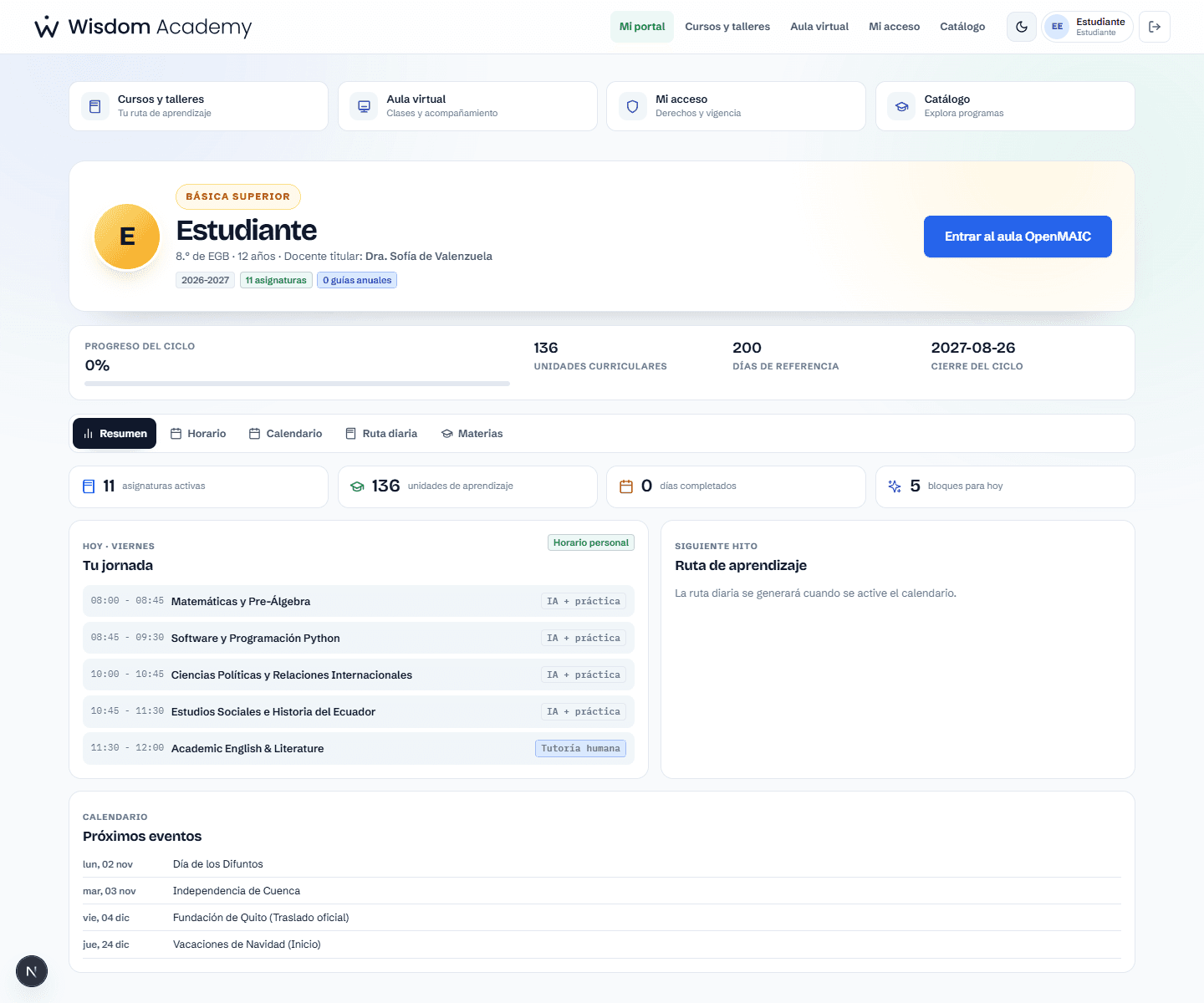
Después de iniciar sesión, el menú principal te acompaña en todo momento:
- Mi portal
- Página de inicio con calendario, ruta diaria y materias.
- Cursos y talleres
- Programas complementarios con acceso vigente para tu cuenta.
- Aula virtual
- Clases guiadas de Homeschool con diapositivas y acompañamiento.
- Mi acceso
- Derechos de acceso, vigencia y órdenes registradas en tu cuenta.
- Catálogo
- Oferta completa de programas, cursos, talleres y recursos gratuitos.
- Contenidos
- Biblioteca global; aparece cuando tu cuenta tiene ese permiso.
Cómo comenzar tus clases
- Abre /login o selecciona Ingresar al portal en la página principal.
- Escribe tu Usuario o correo institucional y tu Contraseña. Si la institución habilitó el acceso con Google, puedes usar Continuar con Google.
- Pulsa Ingresar a la plataforma. Llegarás a Mi portal.
- Revisa la pestaña Ruta diaria para conocer el trabajo del día y abre Materias para ver tus asignaturas.
- En una materia, selecciona Abrir aula. También puedes usar Aula virtual en el menú principal.
La plataforma no muestra un formulario automático de recuperación. Solicita el restablecimiento a la institución o a la persona que te entregó las credenciales, por el canal habitual de comunicación.
Cómo estudiar una materia
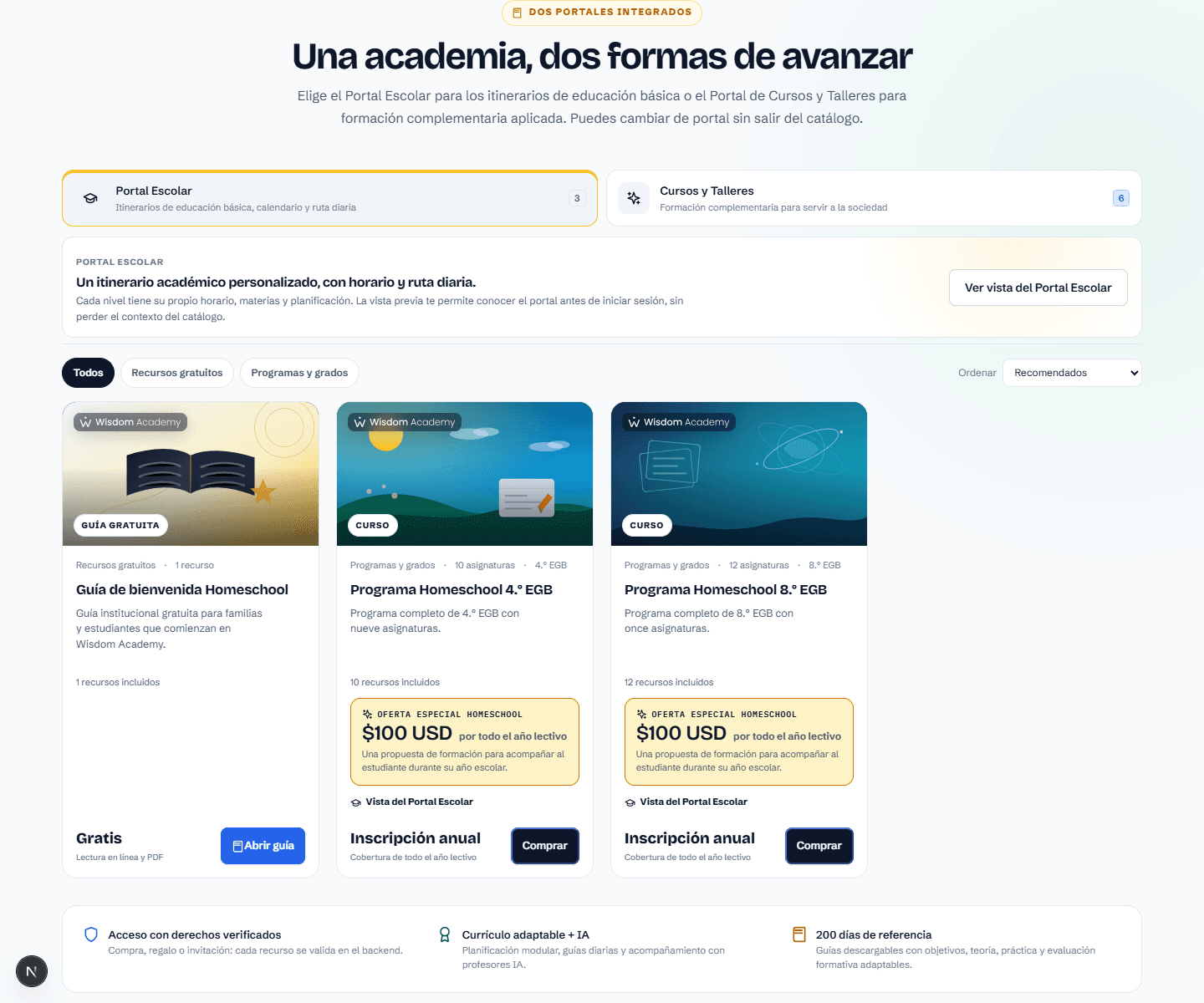
El aula combina una explicación visual con recursos y herramientas de consulta. Sigue este recorrido:
- En la parte superior del aula, elige la asignatura en Asignatura de la clase.
- Lee la diapositiva activa y usa Reproducir paso a paso si quieres escuchar la explicación. También puedes avanzar con Diapositiva anterior y Siguiente diapositiva.
- Abre Guías para descargar o imprimir la Guía de esta materia o la Guía general del día. Se abren en una pestaña nueva y puedes guardarlas como PDF desde el navegador.
- Consulta el panel derecho: Ruta para el temario, Profesor IA para preguntas, Moodle para quizzes y recursos, y Apuntes para tus notas.
- En móvil, usa la barra inferior: Clase, Ruta, Recursos, Preguntar y Guías.
Las lecciones completadas y tus apuntes quedan asociados a tu cuenta o a este navegador, según la herramienta. Al volver a una materia, retoma la ruta donde la dejaste.
Cómo utilizar Recursos de apoyo
En el aula Homeschool, la columna izquierda contiene Recursos de apoyo. Allí encontrarás explicaciones audiovisuales relacionadas con la asignatura y la lección actual.
- Abre Recursos de apoyo desde la columna izquierda o desde el botón Recursos de la barra móvil.
- En Para esta clase verás el video recomendado y otros recursos disponibles. Puedes cambiar entre ellos con un clic.
- Al seleccionar un video, se abre el visor dentro de Wisdom Academy. Usa los controles de YouTube para reproducir, pausar, ajustar el volumen, activar subtítulos o entrar en pantalla completa.
- Pulsa Buscar otros videos para revisar otras explicaciones sin perder el video actual. El video que estabas viendo queda fijado en la parte superior.
- Usa Volver al video para recuperar el recurso actual, Volver al video anterior para regresar al anterior y Volver al aula para cerrar el visor y continuar la clase.
Si un video no permite la reproducción integrada, el visor conserva su título y te ofrece Reintentar reproducción, Abrir en YouTube o elegir otro recurso. La clase no se cierra en ningún caso.
Cómo utilizar cursos y talleres
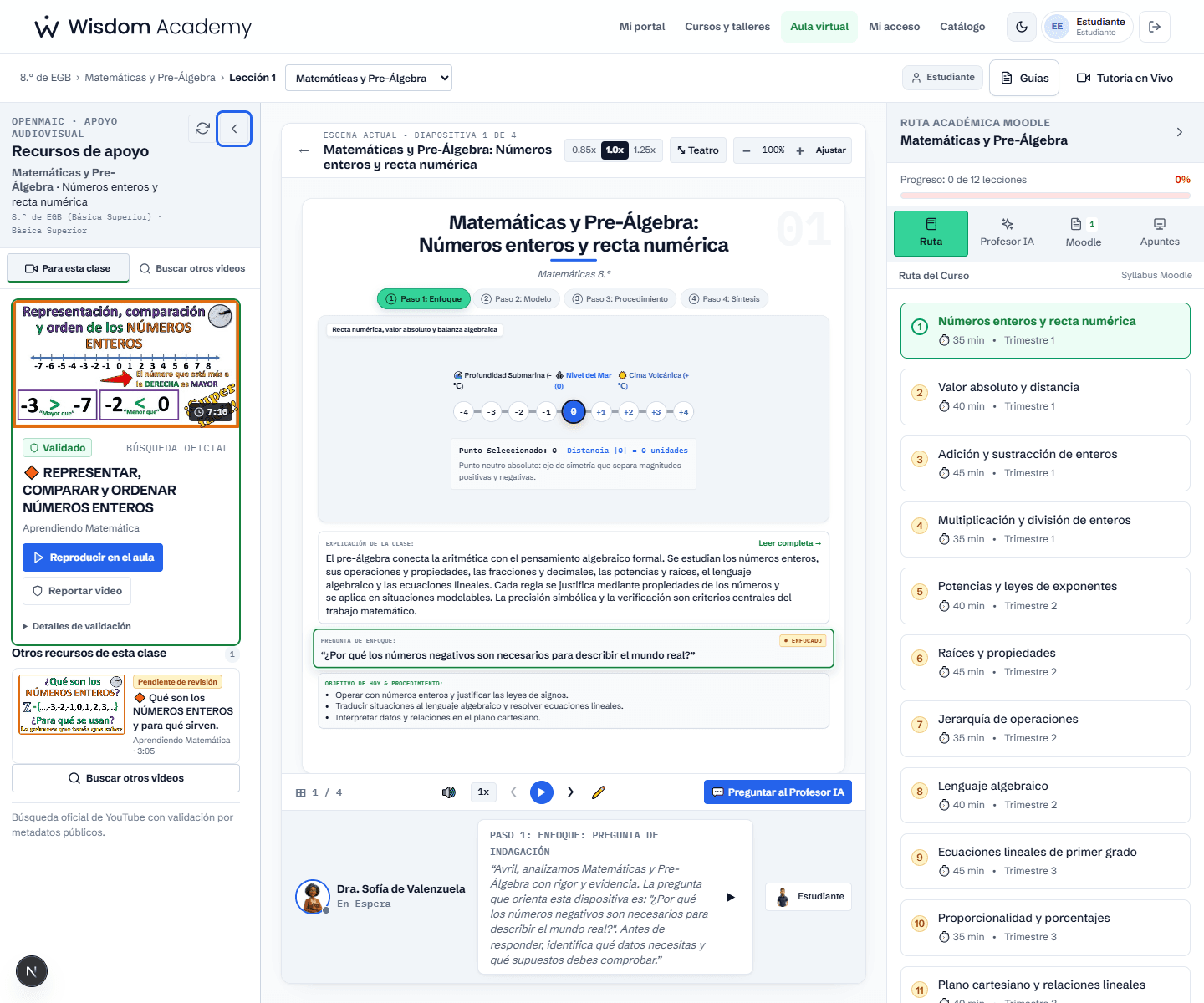
La oferta complementaria se consulta en el Portal de Cursos y Talleres del catálogo. Cada tarjeta indica el tipo de programa, la modalidad y los recursos incluidos.
- Disponible: el programa tiene materiales publicados y puedes acceder a ellos si tu cuenta tiene el acceso.
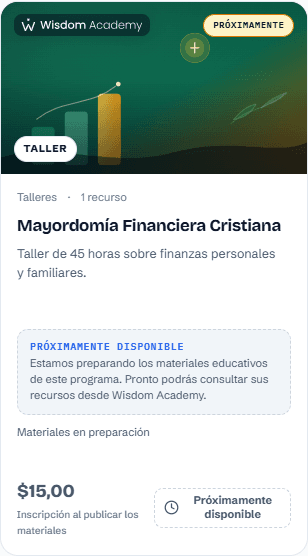
- PRÓXIMAMENTE DISPONIBLE: el programa ya forma parte del catálogo, pero sus materiales educativos todavía están en preparación. No se muestra una acción para entrar a un aula vacía.
- Error de carga: si el catálogo no puede recuperar la información, verás un mensaje con Reintentar. Un error técnico no significa que el programa esté en preparación.
Si ya tienes acceso a un curso o taller, entra desde Cursos y talleres en el menú principal. Dentro del programa encontrarás Ruta semanal, Materias, Cuerpo docente, Recursos, Evaluaciones y Mi progreso.
Consejos para una experiencia organizada
- Dedica un horario estable al estudio y revisa la Ruta diaria antes de comenzar.
- Abre las guías de la materia o del día y tenlas a mano para seguir la secuencia de la clase.
- Usa Apuntes para registrar ideas, preguntas y ejemplos mientras avanzas en la clase.
- Consulta al Profesor IA cuando necesites otra explicación y pide apoyo a tu tutor en las sesiones programadas.
- Para videos, usa audífonos y la pantalla completa; en móvil, gira el dispositivo a horizontal para una mejor visualización.
- Cierra la sesión al terminar si usas un equipo compartido.
Solución de problemas frecuentes
- No puedo ingresar
- Revisa que el usuario o correo y la contraseña estén escritos exactamente como te los entregaron. Si el problema continúa, solicita el restablecimiento a la institución por el canal habitual. La plataforma no ofrece recuperación automática.
- Una página no carga o se queda cargando
- Comprueba tu conexión y actualiza la página. La experiencia se validó en Microsoft Edge; si usas otro navegador, elige una versión actual. Si el catálogo muestra un error, usa Reintentar.
- Un video no se reproduce
- Pulsa el botón de reproducción del visor. Si YouTube muestra un mensaje de error, usa Reintentar reproducción o Abrir en YouTube. Si el propietario no permite la inserción, elige otro recurso de la clase.
- No veo Recursos de apoyo
- Abre el botón Recursos de la columna izquierda o de la barra móvil. Si el panel estaba contraído, se abrirá sin salir de la clase.
- Un curso aparece como PRÓXIMAMENTE DISPONIBLE
- Significa que sus materiales todavía no están publicados. No es un error de tu cuenta. Puedes consultar otros programas disponibles en el catálogo.
- La guía PDF no se descarga
- Usa el enlace Descargar PDF de esta página o pulsa Imprimir guía y elige «Guardar como PDF» en el navegador.
Preguntas frecuentes
¿Necesito instalar algún programa?
No. Wisdom Academy funciona en el navegador. Necesitas conexión a internet para cargar las clases y los videos.
¿Puedo estudiar desde el teléfono o la tableta?
Sí. La plataforma se adapta a computadora, tableta y teléfono. Para los videos, la pantalla completa y la orientación horizontal facilitan la lectura de los controles.
¿Dónde encuentro los materiales de mi grado?
En Mi portal, abre la pestaña Materias y selecciona Abrir aula. Dentro de la clase, usa Guías, Recursos de apoyo y el panel derecho para acceder a los materiales.
¿Las clases son en vivo?
El aula incluye Tutoría en Vivo cuando la sesión está configurada para tu programa. Si no aparece o no está habilitada, consulta las sesiones programadas con tu tutor.
¿Dónde veo mis evaluaciones y avances?
En el aula, abre la pestaña Moodle para quizzes y recursos de evaluación. En un curso o taller, revisa Evaluaciones y Mi progreso.
¿Puedo volver a un video que ya vi?
Sí. En Recursos de apoyo, abre Buscar otros videos y revisa Videos que ya viste, o usa Volver al video anterior desde el visor.
¿Qué significa que un programa esté en preparación?
Que forma parte de la oferta, pero sus materiales todavía no se han publicado. La tarjeta muestra PRÓXIMAMENTE DISPONIBLE y no habilita el acceso a un aula vacía.
Cierre y bienvenida
Este es el inicio de un recorrido que se construye día a día. En Wisdom Academy encontrarás una ruta, materiales y personas dispuestas a acompañarte, pero el aprendizaje también se nutre de tu curiosidad, tu constancia y las preguntas que te atrevas a hacer.
Empieza por una materia, abre una guía, explora un recurso y anota lo que descubras. No necesitas recorrer todo el primer día: avanzar con claridad es parte de aprender.


Tu año escolar empieza aquí, con propósito y acompañamiento.